사진 출력 맡기기 전, 원본 파일 체크리스트 10가지
화면에서 보던 완벽한 사진이 출력물에서 칙칙하게 가라앉거나, 계조가 뭉개지거나, 폰트가 깨지는 사고의 90%는 원본 파일 전송 전 사소한 세팅 누락에서 발생합니다. 10색 피그먼트 파인아트 인화와 갤러리 전시를 준비하는 사진가와 창작자를 위한 ISO·ICC 표준 기반 완벽한 사전 검수 프로토콜을 정리했습니다.
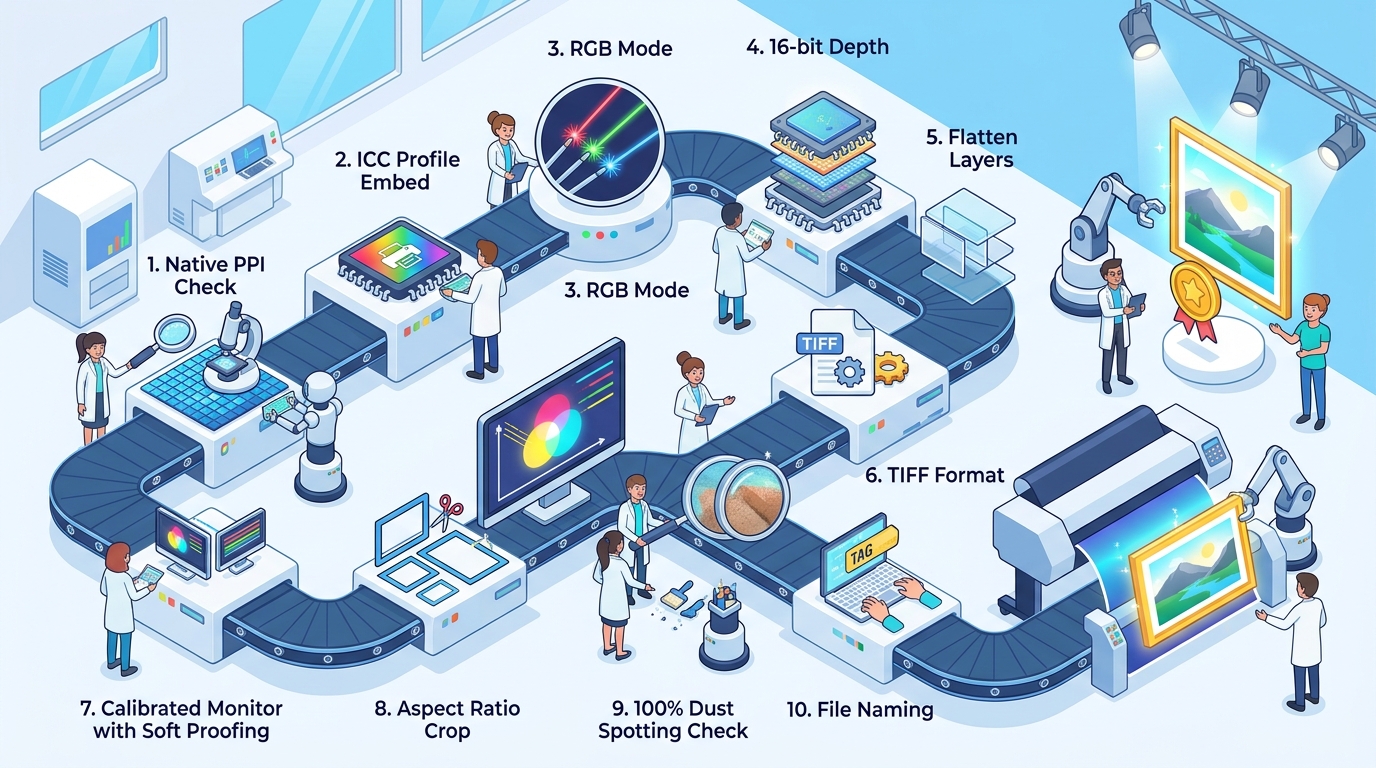
한눈에 보는 파인아트 출력 전 필수 파일 검수 10단계
디지털 인쇄 파일은 '출력소에서 알아서 보정해 주겠지'라는 생각으로 보내면 안 됩니다. 모니터(RGB 가산혼합)와 프린트(안료 감산혼합)의 물리적 차이, 프로파일 미내장으로 인한 채도 손실, CMYK 강제 변환에 따른 광색역 파괴를 예방하려면 출력 버튼을 누르기 전 10가지 핵심 항목을 직접 검수해야 합니다.
TOOL 실시간 인터랙티브 파일 점검 진단기
01 해상도 및 실효 PPI: 억지 업스케일링 없는 원본 픽셀 보존
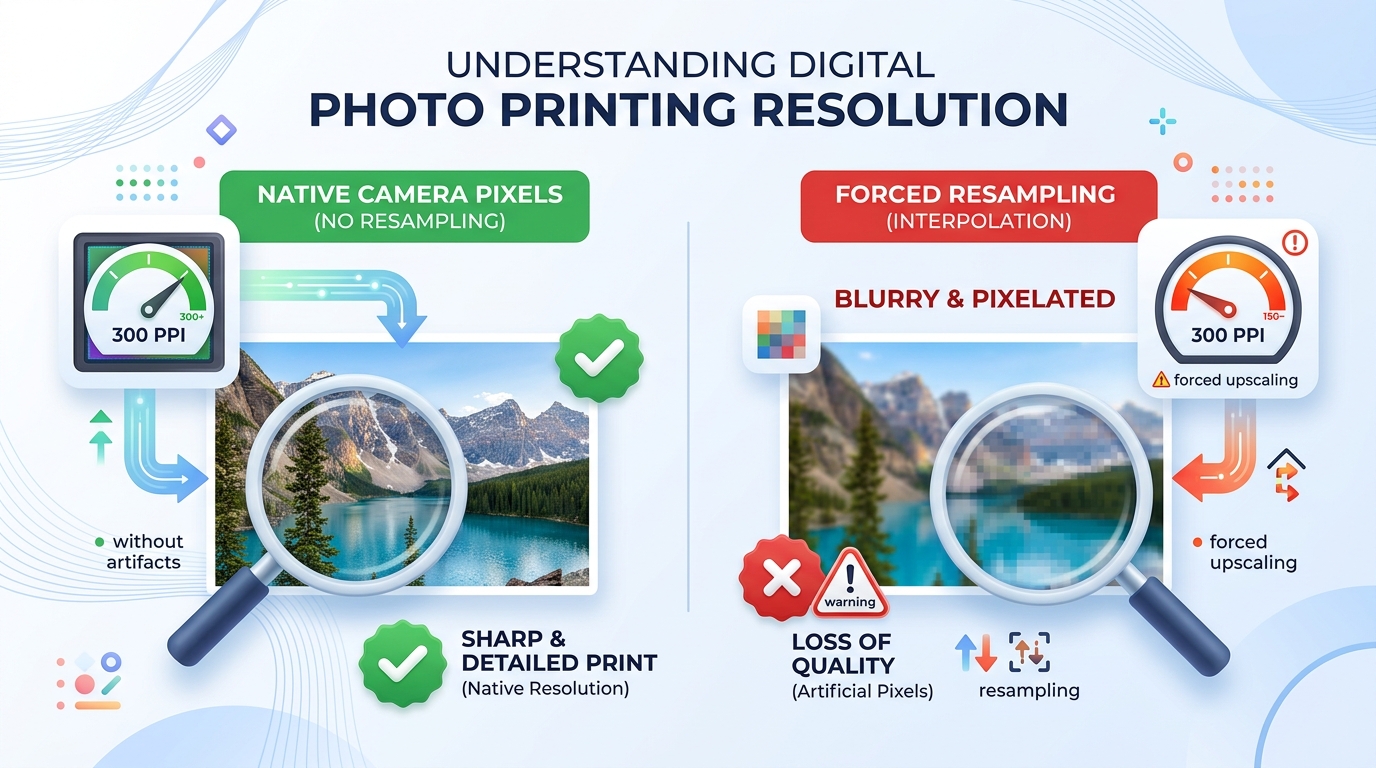
많은 분들이 "출력은 무조건 300 PPI로 맞춰야 한다"는 고정관념 때문에, 포토샵 [Image Size]에서 강제로 픽셀을 늘리는(Resample) 실수를 범합니다. 리샘플링을 켜고 해상도를 300으로 강제 변경하면 가상 픽셀이 인위적으로 끼어들어 윤곽선이 뭉개지거나 수채화처럼 디테일이 죽게 됩니다.
포토샵 올바른 크기 설정 워크플로우
- 포토샵 메뉴
Image > Image Size (Ctrl+Alt+I)진입 - [Resample] 체크 해제 (가장 중요!): 이 체크를 풀면 원본 픽셀은 100% 보존된 채 물리적 인화 규격(cm/inch)과 PPI가 정확한 반비례 관계로 묶입니다.
- 원하는 출력 가로(cm)를 입력했을 때 나오는 해상도가 240~300 PPI이면 최상급(Ultra HD), 180~240 PPI이면 표준 갤러리 전시급으로 완벽합니다.
- 만약 150 PPI 미만으로 떨어지는 초대형 규격(A0 이상)인 경우에만 포토샵
Preserve Details 2.0또는 PhotoView 랩의 AI 초해상화 프로세싱을 요청하십시오.
02 색공간(Color Space) 및 ICC 프로파일 내장 (Embed Profile)
"모니터에서는 분명 싱싱한 에메랄드 바다였는데, 인쇄물에서는 흙탕물처럼 칙칙하게 나왔어요."라는 사고의 가장 흔한 원인은 ICC 프로파일이 내장되지 않은 '태그 없는(Untagged)' 파일을 전송했기 때문입니다.
엡손(Epson) UltraChrome PRO 10색 잉크의 광색역(시안, 라이트시안, 비비드 마젠타 등)을 100% 활용하기에 가장 적합한 전문가 표준입니다. 풍경, 자연, 수채화, 고채도 패션 작업에 이상적입니다.
웹/SNS/모바일 환경 표준 색공간입니다. 색역은 Adobe RGB보다 좁지만 프로파일만 정상 내장되어 있다면 출력소 RIP에서 정확한 피부 톤과 안정적인 뉴트럴 계조를 완벽하게 보장합니다.
포토샵에서
Save As 실행 시 하단의 [Embed Color Profile: Adobe RGB / sRGB] 체크박스가 풀려 있으면 수신 장비가 제멋대로 해석하여 심각한 색상 왜곡이 일어납니다.
03 컬러 모드: RGB 모드 유지 (CMYK 변환 절대 금지!)
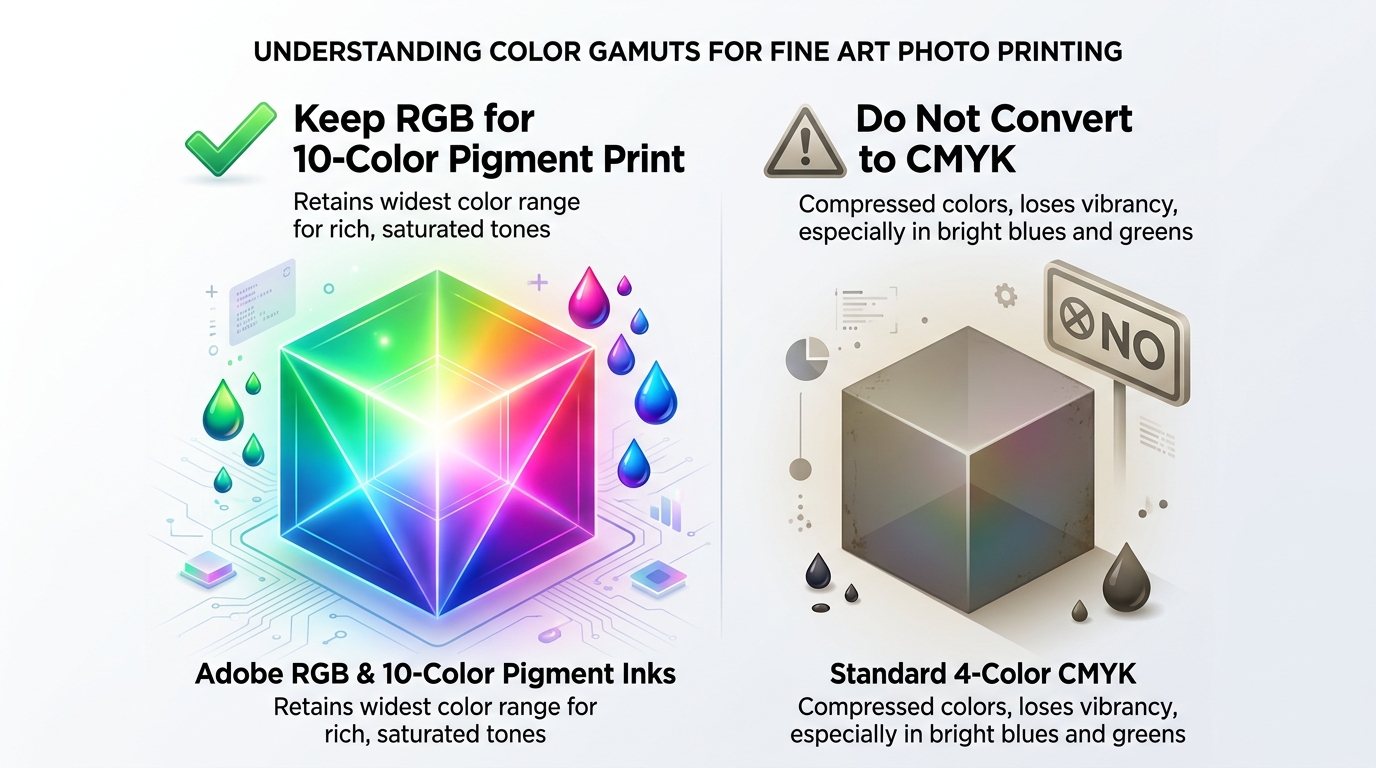
상업 옵셋 인쇄소(전단지, 브로슈어 등)에 파일을 보낼 때는 CMYK 변환이 필수이지만, 미술관 갤러리 전시용 대형 파인아트 잉크젯 피그먼트 인화는 100% RGB 워크플로우로 작동합니다.
PhotoView의 64인치 Epson SureColor SC-P20000은 C, M, Y, K 4색 외에 Light Cyan, Vivid Light Magenta, Gray, Light Gray, Dark Gray 등 총 10색의 안료 잉크를 특수 RIP 엔진을 통해 분판 분사합니다. 고객이 파일을 4색 CMYK로 변환해 버리면 이미 광색역 픽셀 정보가 30% 이상 영구 삭제되어 10색 안료 프린터의 최대 색역을 결코 구현할 수 없습니다.
04 비트 심도(Bit Depth): 8-bit vs 16-bit 채널 선택
8비트 이미지는 채널당 256단계(총 1,677만 색상)를 표현하지만, 16비트 이미지는 채널당 65,536단계(수조 개 색상)를 표현합니다.
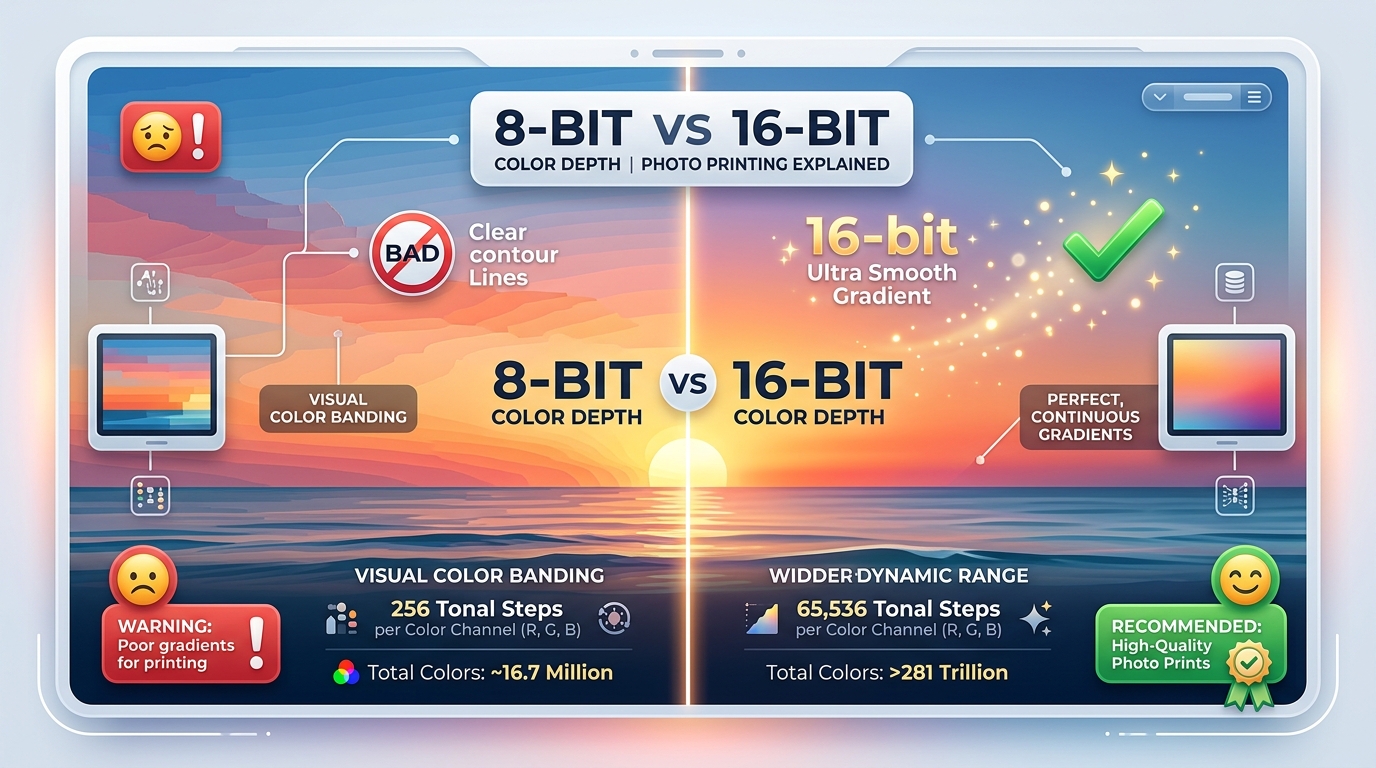
- 16-bit 권장 작업: 하늘 그라데이션, 일몰/노을, 안개 낀 새벽 호수, 암부 섀도우가 깊은 흑백 파인아트, 스튜디오 인물 피부 계조 (등고선 밴딩 완벽 방지).
- 8-bit 충분 작업: 고대비 그래픽, 텍스처가 복잡한 도시 건축물, 용량 부담이 큰 초대형 파노라마 파일.
* RAW 파일에서 변환할 때 16비트 ProPhoto RGB 또는 Adobe RGB TIFF로 내보내 작업한 뒤 출력소로 그대로 전달하는 것이 가장 이상적입니다.
05 레이어 병합(Flatten Image) 및 클리핑 마스크 단일화
작업용 원본 PSD 파일에는 곡선(Curves), 색조(Hue/Saturation), 텍스트, 스마트 오브젝트 등 수십 개의 레이어가 쌓여 있습니다. 그러나 레이어가 살아있는 상태로 출력소에 보내면 RIP 소프트웨어가 레이어 블렌딩 모드를 누락하거나, 폰트가 지원되지 않아 기본 서체로 대체되는 대형 사고가 발생할 수 있습니다.
- 작업용 레이어 원본은
작품명_Master_Edit.psd로 내 컴퓨터에 안전하게 보관합니다. - 출력용 파일은 메뉴
Layer > Flatten Image (배경으로 이미지 병합)를 실행하여 단일 [Background] 레이어로 만듭니다. - 숨겨진 레이어(Hidden layers), 미사용 알파 채널(Alpha channels), 패스(Paths)를 모두 삭제합니다.
작품명_Print_A2.tif이름으로 다른 이름으로 저장합니다.
06 파일 포맷 선택: 무손실 TIFF (LZW/ZIP) vs 최고품질 JPEG
파인아트 출력의 국제 표준 포맷은 단연 무손실 압축 TIFF입니다.
| 파일 포맷 | 압축 방식 | 비트 심도 | 권장 용도 및 장단점 |
|---|---|---|---|
| TIFF (LZW/ZIP) | 100% 무손실 | 8-bit / 16-bit | 전시 파인아트 1순위 표준. 데이터 손실이 전혀 없으며 용량 압축 효율 우수. |
| PSD (단일 레이어) | 100% 무손실 | 8-bit / 16-bit | 포토샵 네이티브. 레이어 병합 후 전송 시 TIFF와 동일한 최고 화질. |
| JPEG (Quality 12) | 손실 압축 (최소) | 8-bit 전용 | 웹 전송 시 용량이 가벼움. 단, 재저장 시 누적 손실 주의 및 16비트 불가. |
⚠️ 카카오톡 '일반 화질' 전송이나 SNS 캡처 이미지는 100% 심각한 픽셀 깨짐이 발생하므로, 반드시 대용량 웹하드나 압축 이메일로 원본 파일을 전달해야 합니다.
07 모니터 캘리브레이션과 소프트 프루핑(Soft Proofing) 시뮬레이션
모니터는 스스로 빛을 내는 투과광(Transmitted Light)이고 종이는 조명을 받아 반사하는 반사광(Reflected Light)입니다. 모니터 밝기가 200~300 cd/m²로 너무 밝으면 화면에서는 화사해 보이지만 인화물은 칙칙하고 어둡게 나옵니다.
ISO 12646 / ISO 3664 표준 캘리브레이션 목표값:
포토샵에서 View > Proof Setup > Custom에 들어간 후 하네뮬레 포토랙 308 등 실제 출력할 용지의 ICC 프로파일을 로드하고, Ctrl + Y를 누르면 출력물에서 어두워지는 암부와 채도 범위를 미리 시뮬레이션할 수 있습니다.
08 종횡비(Aspect Ratio)와 크롭(Cropping) 여부 확인
35mm 풀프레임 카메라 센서는 3:2 비율입니다. 하지만 대표적인 인화 규격인 A열(A4, A3, A2, A1)은 1:1.414 (루트 2 비율)이며, 액자 표준인 8×10인치, 11×14인치, 16×20인치는 4:5 및 5:7 비율입니다.
비율이 맞지 않는 상태에서 "가로 세로 꽉 차게(Borderless)" 출력을 요청하면 위아래나 좌우의 중요한 피사체나 작가 서명이 강제로 잘려 나갈 수 있습니다.
인쇄 규격에 맞춰 포토샵 크롭 툴(Crop Tool)로 의도하는 구도를 직접 잘라낸 후 전송합니다.
원본의 3:2 비율을 그대로 살리고, 용지 테두리에 2~5cm의 품격 있는 흰색 마진을 남겨 작가 에디션 넘버링과 서명을 배치합니다.
09 100% 배율 실측 픽셀 매핑 검수 (센서 먼지, 색수차, 과샤프닝)
모니터 전체 화면 보기(25%~33% 축소 배율)에서는 전혀 보이지 않던 잡티가 가로 1미터 대형 전시 출력물에서는 엄지손가락만 한 오점으로 선명하게 드러납니다.
- 센서 먼지(Dust Spot): 맑은 하늘이나 단색 벽면 부분에 조리개를 조여 찍었을 때 생기는 둥근 반점을 스팟 복구 브러시로 완벽 제거.
- 흰색 할로(Halo) 테두리: 언샵 마스크나 Clarity(명료도) 필터를 과도하게 주어 나뭇가지나 빌딩 외곽선에 하얗게 번진 링잉 현상 정돈.
- 암부 컬러 노이즈: 야경이나 암부 디테일 부분에 자글거리는 마젠타/그린 컬러 노이즈를 포토샵 Camera Raw 노이즈 감소로 정돈.
10 파일명 규칙(Naming Convention)과 주문 메타 정보 명기
출력 파일명이 IMG_1234_final_진짜최종.jpg처럼 모호하면 출력소 실무자가 어떤 용지에 몇 센티미터로 인쇄해야 할지 일일이 확인하느라 작업 일정이 지연되거나 주문 착오가 발생합니다.
예시: 홍길동_SeoulMist_A2(42x59.4cm)_PhotoRag308_여백2cm_1장.tif
이렇게 기재하시면 감리 기사가 파일을 여는 즉시 의도를 100% 파악하여 완벽한 인화 결과를 약속해 드립니다.
FAQ 자주 묻는 질문 (출력 파일 준비 관련)
Q1. JPEG 파일로 출력 맡기면 정말 화질이 많이 떨어지나요?
포토샵에서 최고 품질(Quality 12 / 100%)로 딱 한 번만 저장한 원본 JPEG 파일이라면 대부분의 일반 출력에서 육안으로 구별하기 힘듭니다. 다만 계조가 풍부한 하늘이나 암부 그라데이션에서 8비트 한계로 인한 밴딩이 발생할 수 있고, 재저장할 때마다 화질 손실이 누적되므로 갤러리 전시작품은 무조건 16비트 TIFF 저장을 권장합니다.
Q2. RAW 파일(.CR3, .ARW, .NEF) 자체를 출력소에 바로 보내도 되나요?
RAW 파일은 '현상되지 않은 센서 원시 데이터'이므로 인쇄 RIP 엔진에서 직접 열리지 않습니다. 또한 작가가 라이트룸/포토샵에서 조절한 노출, 콘트라스트, 색온도 값이 현상 프로그램 버전에 따라 다르게 렌더링될 수 있습니다. 반드시 작가가 최종 조정한 후 TIFF 파일로 내보내어 전달해야 합니다.
Q3. 사진에 작가 서명(Sign)을 넣고 싶은데 어떻게 해야 하나요?
사진 이미지 영역 내부 하단 구석에 직접 서명을 넣으셔도 되고, 파인아트 여백(White Margin 3~5cm)을 두고 용지 흰 여백 부분에 직접 연필(2B/4B)로 친필 서명과 에디션 넘버(예: 1/10)를 남기는 것이 미술품 소장 가치를 높이는 전통적인 관례입니다.