모니터와 사진 인화의 밝기를 결정하는 감마(Gamma) 완벽 가이드
— Gamma 1.0(선형), Gamma 1.8(인쇄/구형 맥), Gamma 2.2(글로벌 표준)의 비밀과 인화 밝기 불일치 해결책
"모니터에서 볼 때는 암부 디테일까지 밝고 선명했던 사진이, 왜 종이에 인화만 하면 칙칙하게 가라앉고 시커멓게 뭉개져 나올까요?"
사진가와 디자이너를 오랫동안 괴롭혀온 이 미스터리의 중심에는 바로 '감마(Gamma)'와 '발광체 vs 반사체의 물리적 휘도 차이'가 자리 잡고 있습니다. 기계(카메라 센서)의 정직한 눈과 사람의 감각적인 눈을 잇는 가교이자 모니터 캘리브레이션의 기둥인 감마의 모든 원리를 충무로 파인아트 랩 포토뷰가 명쾌하게 해설합니다.
실시간 사진 감마(Gamma) 인터랙티브 시뮬레이터
모니터 감마가 변할 때 실제 사진의 피부 톤, 암부(그림자), 콘트라스트가 어떻게 달라지는지 확인해보세요.
사진 중앙의 분할 바(Split Slider)를 좌우로 드래그하면 기준 표준(2.2)과 현재 감마를 한 화면에서 1:1로 직접 비교할 수 있습니다.
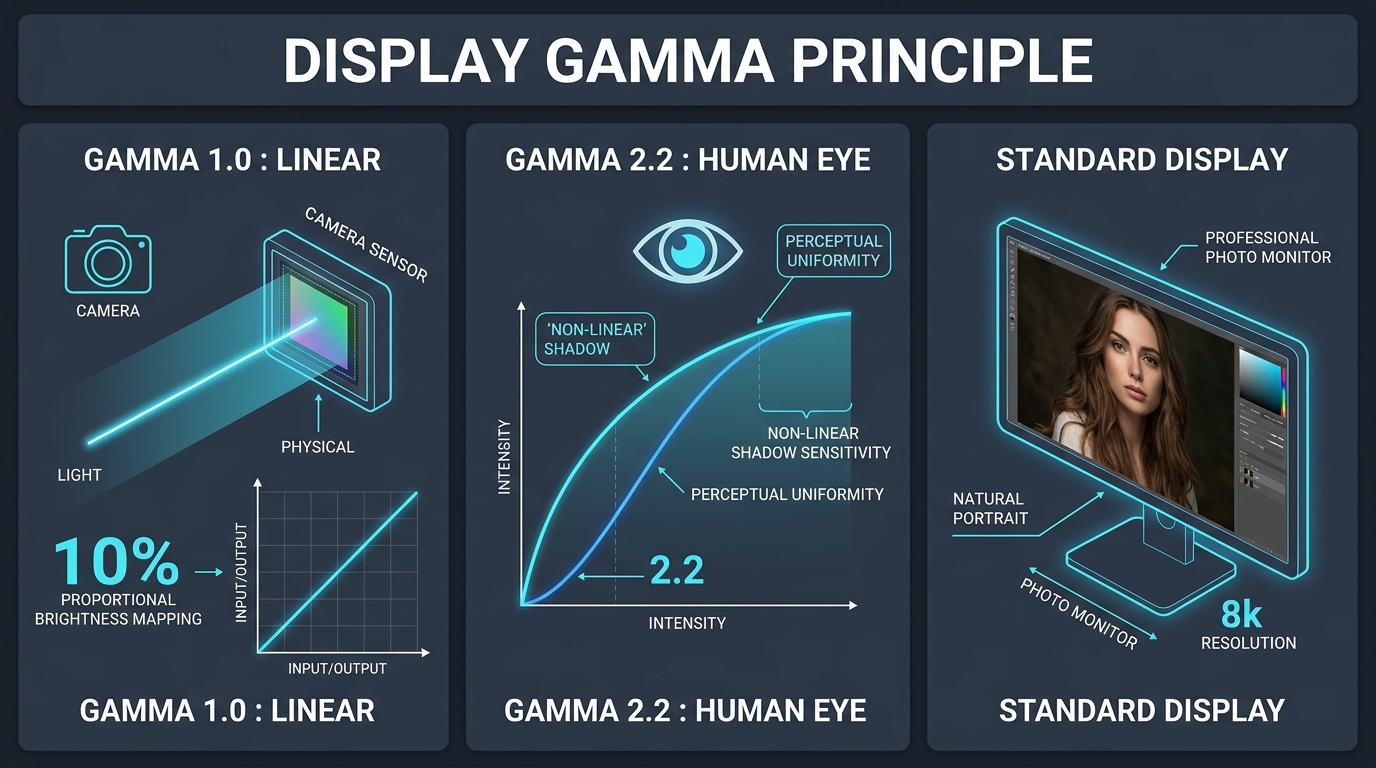
▲ [인포그래픽 1] 디스플레이 감마 기본 원리: 카메라 센서의 선형 수광(Gamma 1.0)과 인간 눈의 비선형 암부 지각(Gamma 2.2), 그리고 표준 디스플레이를 통한 자연스러운 톤 재현 과정.
한눈에 보는 감마 핵심 수칙: "감마 2.2 고정 & 모니터 밝기 110cd 매칭"
사진 인화는 스스로 빛을 쏘는 모니터 화면과 근본적으로 다릅니다. 모니터를 출고 시 100% 밝기(350cd/㎡)로 둔 채 작업하면, 눈이 적응하여 사진 노출을 어둡게 내리게 되며 종이에 출력했을 때 섀도우가 100% 뭉개지는 참사가 발생합니다. 출력 접수 전 반드시 확인해야 할 6가지 핵심 수칙을 확인하세요.
"감마는 기계의 정직한 눈과 사람의 감각적인 눈을 잇는 통역사입니다"
결론부터 말씀드립니다. 카메라 센서(CMOS)는 빛의 양을 있는 그대로 세는 선형(Linear, Gamma 1.0) 장치이지만, 인간의 눈은 어두운 섀도우의 변화에 기형적일 정도로 민감한 비선형(Non-linear) 감각 기관입니다. 인간이 눈으로 보는 세상처럼 사진을 자연스럽게 표현하기 위해 수학적으로 중간 톤을 들어 올리는 곡선 지수가 바로 '감마(Gamma)'입니다.
- 사람 눈이 느끼는 50% 중간 회색이 새까맣게 가라앉아 사진 전체가 극도로 어두워집니다.
- 어두운 영역에 8비트 중 고작 수십 단계의 데이터만 할당되어 암부 계조가 깨지고 노이즈(밴딩)가 폭발합니다.
- 사진을 출력했을 때 그림자 속 피사체 디테일이 흔적도 없이 사라집니다.
- 인간의 시각 인지 특성($L^*$)과 일치하여 부드럽고 자연스러운 계조 전이가 완성됩니다.
- 사람이 민감하게 구별하는 어두운 계조에 충분한 데이터 비트가 효율적으로 집중 배분됩니다.
- 현대 파인아트 10색/12색 피그먼트 립(RIP) 엔진이 종이 위에 오차 없이 완벽한 계조를 구현합니다.
"카메라 센서는 디지털 저울이고, 인간의 눈은 감각 돋보기다!"
쉽게 이해하는 1초 비유: 왜 거듭제곱 곡선인가?
물리적으로는 둘 다 똑같은 촛불 1개의 에너지이지만, 인간의 눈은 어두운 곳에서는 밝기 변화를 수십 배 확대해서 느끼고(돋보기), 밝은 곳에서는 둔감해집니다. 이 인지 차이를 수식으로 맞추는 것이 감마입니다.
선형 광자 측정 (센서)
빛 에너지가 2배면 전압도 2배. 빛의 물리적 양을 정확하게 카운트하는 기계의 정직한 방식 (Gamma 1.0).
비선형 감각 인지 (망막)
진화론적 생존 본능으로 어둠 속 미세한 그림자 변화에 극도로 예민한 인간 눈의 지각 특성 (베버-페히너 법칙).
감마 2.2 통합 렌더링
8비트(256단계)의 한정된 데이터 용량을 인간이 가장 잘 보는 암부에 듬뿍 몰아주는 천재적인 압축 표준 기술.
직접 감마 값을 바꿔가며 중간 톤 밝기 변화를 확인해보세요
감마 계조(Grayscale) 동적 시뮬레이터
아래 4가지 프리셋 버튼을 누르거나 슬라이더를 움직여 감마 값에 따라 중간 톤(128 레벨)의 밝기가 어떻게 변하는지 관찰해 보세요.
Gamma 1.0 vs 1.8 vs 2.2 한눈에 보는 비교 분석표
| 비교 항목 | Gamma 1.0 (Linear 선형) | Gamma 1.8 (Classic Mac 인쇄) | Gamma 2.2 (글로벌 표준) ★ |
|---|---|---|---|
| 주요 대상 영역 | 카메라 센서 RAW 데이터, 3D CG 렌더링 엔진 | 구형 Mac OS (1984~2009), 상업용 오프셋 인쇄기 | Windows, 현대 macOS, sRGB, Adobe RGB, 웹, 스마트폰 |
| 중간톤(128) 출력 휘도 | 50.0% (수학적 1:1, 눈에는 너무 어두움) | 28.7% (화면이 밝게 들뜸) | 21.8% (인간 눈에 가장 완벽한 50% 명도) |
| 탄생 및 표준 배경 | 광자(Photon) 카운트 물리 법칙 | Apple LaserWriter의 잉크 번짐(Dot Gain) 화면 상쇄 | CRT 브라운관 물리 특성과 인간 시각 인지 일치로 1996년 sRGB 제정 |
| 현재 사용 권장 여부 | VFX 합성 내부 연산 전용 (디스플레이 금지) | 구형 장비 외 사용 절대 지양 | 모든 사진가, 디자이너 필수 표준 (100% 권장) |
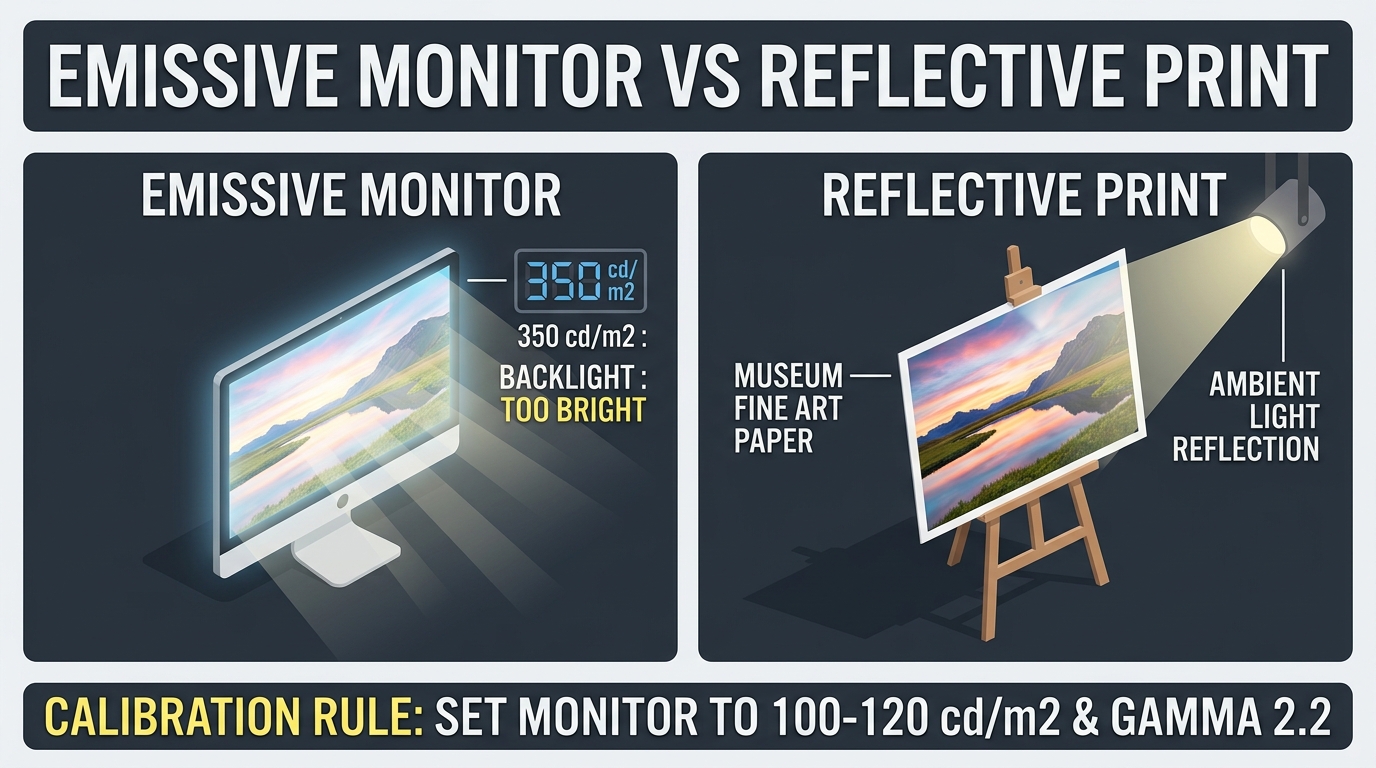
▲ [인포그래픽 2] 발광체 모니터(350 cd/㎡ 눈부심 과다) vs 반사체 사진 인화물(조명 반사 100 cd/㎡). 모니터 밝기를 100~120 cd/㎡로 낮추고 감마 2.2로 맞춰야 인화물이 칙칙해지지 않습니다.
모니터에선 화사한 사진이 인화하면 왜 시커멓게 나올까?
많은 분들이 "출력소에서 인화를 너무 어둡게 뽑았다"고 오해합니다. 하지만 원인은 프린터의 불량이 아니라 '발광체(모니터)와 반사체(종이)의 압도적인 휘도(칸델라) 격차'에 있습니다.
모니터의 살인적인 백라이트
일반 모니터는 350~450 cd/㎡로 강력한 빛을 뿜습니다. 어두운 그림자 속 미세한 나뭇가지나 옷깃 주름도 손전등을 비춘 듯 훤히 다 보입니다.
작업자의 동공 착시 및 저노출 보정
눈부신 화면을 보며 작업하면 동공이 줄어들고 사진이 밝다고 착각하여 노출과 섀도우를 아래로 끌어내리는 역보정을 하게 됩니다.
종이 인화물의 반사 휘도 한계
종이는 실내 조명(500 lux)을 튕겨낼 뿐이라 실제 눈에 들어오는 빛은 고작 80~120 cd/㎡입니다. 결국 섀도우가 바닥으로 떨어지며 시커멓게 뭉개집니다.
충무로 파인아트 랩의 실패 없는 모니터 캘리브레이션 4대 체크리스트
모니터 밝기를 100~120 cd/㎡로 즉시 낮추세요
캘리브레이터가 없다면 낮에 작업실 조명을 켜고, 새하얀 일반 A4 복사지를 모니터 바로 옆에 들어보세요. 그리고 모니터에 흰색 빈 메모장 창을 띄운 뒤, A4 용지의 흰색 밝기와 모니터 화면의 흰색 밝기가 거의 비슷해 보일 때까지 모니터 OSD 밝기를 낮추세요 (보통 밝기 25~45% 수준). 이것만으로도 인화 실패의 80%가 해결됩니다.
감마 설정은 무조건 'Gamma 2.2' 고정
모니터 메뉴나 그래픽 카드 드라이버에서 감마 설정이 있다면 무조건 2.2로 설정하십시오. 맥(macOS)이나 윈도우 환경 모두 현대 사진 출력 시스템은 감마 2.2를 전제로 최적의 잉크 분사량을 계산합니다.
색온도는 D65(6500K) 또는 D50(5000K) 권장
게이밍 모니터의 기본값인 9300K(시퍼런 쿨톤)는 사진의 노란빛과 피부 톤을 치명적으로 왜곡합니다. 디스플레이 색온도를 '따뜻함(Warm)' 또는 '6500K'로 설정하세요. 순수 미술 갤러리 파인아트 출력 위주라면 5000K도 훌륭한 선택입니다.
포토샵 소프트 프루핑(Soft Proofing)으로 인쇄 미리보기
포토뷰에서 제공하는 전용 인화지 ICC 프로파일을 포토샵에 등록하고 [보기] → [사용자 정의 교정(Custom Proof)]을 켜면, 모니터가 스스로 용지의 최대 흑색 농도(Dmax)와 흰색 종이 톤을 가상으로 시뮬레이션하여 실제 종이에 인쇄되었을 때의 명암을 화면에서 1초 만에 미리 확인할 수 있습니다.
자주 묻는 질문 3문 3답
모니터와 인화물의 오차 없는 완벽한 파인아트 프린트를 원하신다면
포토뷰는 충무로 랩 현장에서 하드웨어 캘리브레이션된 EIZO ColorEdge 모니터와 바리타, 러스터, 무광 코튼 인화지별 1:1 맞춤형 ICC 프로파일 시스템을 운영합니다. 대형 전시 출력 전 현장 방문 감리와 감마 매칭 테스트 출력을 지원해 드립니다.